Zarządzanie folderami w skrzynce pocztowej
Zarządzanie folderami w skrzynce pocztowej pozwala uporządkować wiadomości i dostosować sposób pracy z pocztą do Twoich potrzeb. Poniżej znajdziesz szczegółowe informacje o możliwościach zarządzania folderami.
- Zarządzanie folderami widocznymi w skrzynce odbiorczej
- Foldery specjalne
- Przenoszenie wiadomości między folderami
- Subskrybowanie folderów IMAP
- Usuwanie folderów
- Tworzenie nowego folderu
Zarządzanie folderami widocznymi w skrzynce odbiorczej
Aby zarządzać folderami wyświetlanymi w Twojej skrzynce odbiorczej:
-
Zaloguj się do swojego konta pocztowego.
-
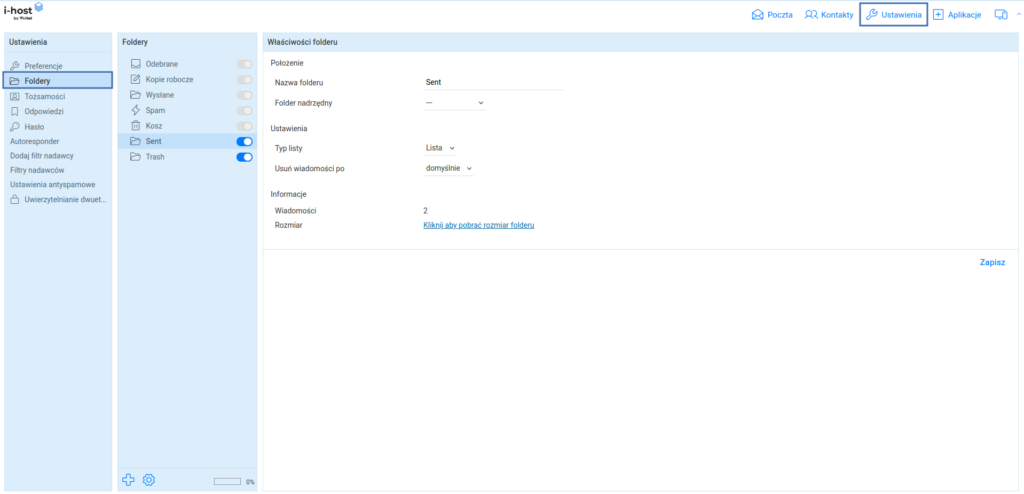
Przejdź do Ustawienia → Foldery.
-
W tej sekcji możesz:
- Ukrywać foldery: Odznacz checkbox obok wybranego folderu, aby nie był widoczny w skrzynce odbiorczej.
- Zmienianie nazw folderów: Kliknij nazwę folderu, który chcesz edytować, wprowadź nową nazwę i zapisz zmiany.
- Porządkowanie folderów: Możesz przeciągać foldery na liście, aby zmieniać strukturę lub wybrać folder nadrzędny z listy.
Dodatkowe informacje:
- Ukrywanie folderów nie usuwa ich zawartości. Wiadomości w ukrytych folderach są nadal dostępne, a folder można ponownie włączyć w dowolnym momencie.
- Zmiana nazwy folderu dotyczy wyłącznie panelu poczty – w aplikacjach korzystających z protokołu IMAP foldery mogą zachować pierwotne nazwy.
Foldery specjalne
Foldery specjalne są przypisane do określonych działań, takich jak przechowywanie kopii roboczych, wiadomości wysłanych, spamu i usuniętych wiadomości.
Aby skonfigurować foldery specjalne:
-
Przejdź do Ustawienia → Preferencje → Foldery specjalne.
-
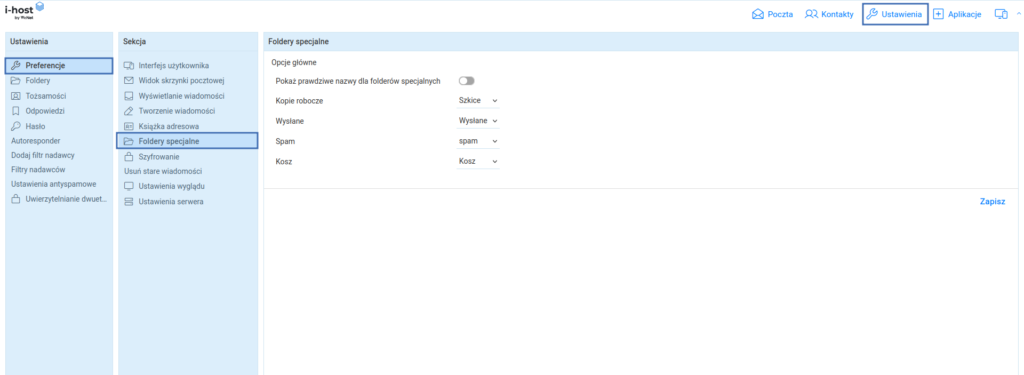
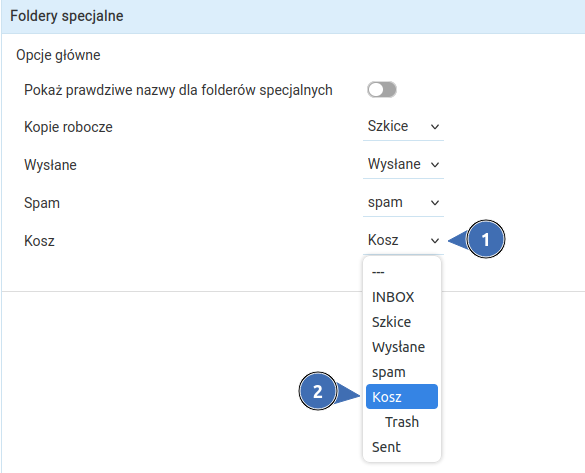
Dla każdego z folderów (np. kopie robocze, wysłane) wybierz odpowiedni folder z listy rozwijanej.
-
Zaznacz opcję Pokaż prawdziwe nazwy folderów, jeśli chcesz, aby w skrzynce odbiorczej widoczne były rzeczywiste nazwy folderów (np. „Sent” zamiast „Wysłane”).
Uwaga:
- Zmiana folderów specjalnych w ustawieniach dotyczy tylko korzystania z poczty w przeglądarce. Aby zmienić foldery specjalne w programach typu Outlook, Thunderbird, należy skonfigurować je osobno w każdym z tych programów.
- Jeśli folder dla wiadomości wysłanych, kosza itp. nie zostanie poprawnie ustawiony, wiadomości mogą zapisywać się w niewłaściwym miejscu.
Przenoszenie wiadomości między folderami
Przenoszenie wiadomości pozwala na lepszą organizację i segregowanie poczty:
- Na liście wiadomości kliknij wiadomość, którą chcesz przenieść.
- Przytrzymując klawisz myszy, przeciągnij wiadomość na folder docelowy widoczny po lewej stronie.
- Zwolnij klawisz myszy, aby zakończyć operację.
Porada:
- Możesz zaznaczyć wiele wiadomości jednocześnie, używając klawisza Ctrl (Windows) lub Cmd (Mac) podczas klikania. Następnie przeciągnij wszystkie zaznaczone wiadomości do wybranego folderu.
- Możesz również użyć opcji „Przenieś do” w menu kontekstowym (Przycisk więcej).
Subskrybowanie folderów IMAP
Foldery IMAP pozwalają na synchronizację wiadomości między serwerem a programami pocztowymi. Jeśli chcesz zarządzać subskrypcją folderów:
-
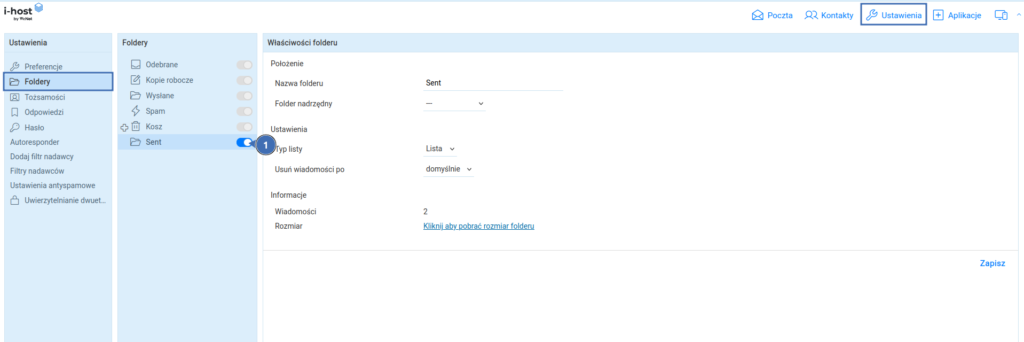
Przejdź do Ustawienia → Foldery
-
Zaznacz checboxem foldery, które mają być synchronizowane z programami pocztowymi. Odznacz foldery, które nie są potrzebne w synchronizacji (np. archiwalne foldery).
Dlaczego to ważne?
Subskrybowanie folderów pozwala na ograniczenie liczby synchronizowanych folderów, co może przyspieszyć działanie programów pocztowych i zmniejszyć ilość danych pobieranych z serwera.
Usuwanie folderów
Aby usunąć folder:
-
Przejdź do Ustawienia → Foldery
-
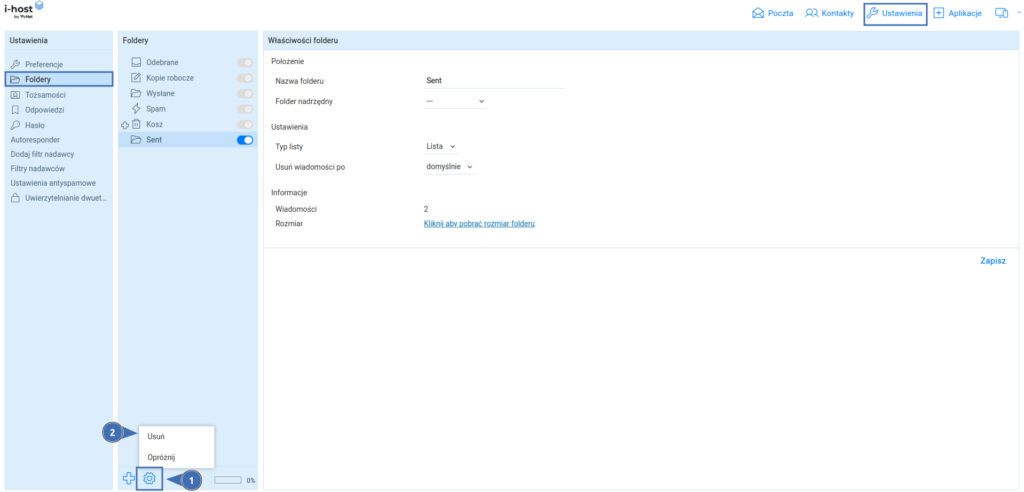
Zaznacz folder na liście po lewej stronie oraz kliknij ikonę koła zębatego znajdującą się pod listą folderów.
-
Wybierz opcję Usuń i potwierdź operację.
Uwaga:
- Usunięcie folderu powoduje trwałe usunięcie jego zawartości. Upewnij się, że przeniosłeś ważne wiadomości do innego folderu przed usunięciem.
- Folderów specjalnych (np. Wysłane, Kosz) nie można usunąć.
Tworzenie nowego folderu
Aby utworzyć nowy folder:
-
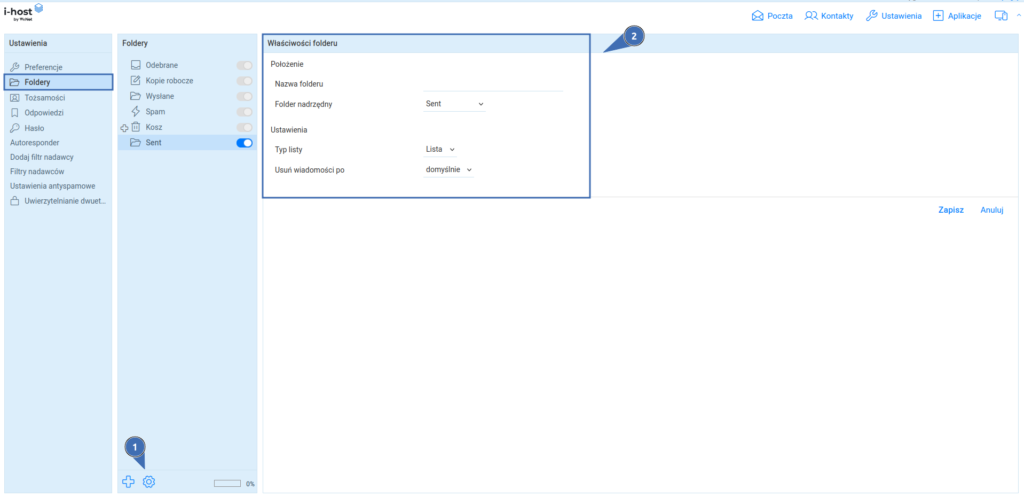
Kliknij przycisk [+] znajdujący się pod listą folderów.
-
Wprowadź nazwę nowego folderu.
-
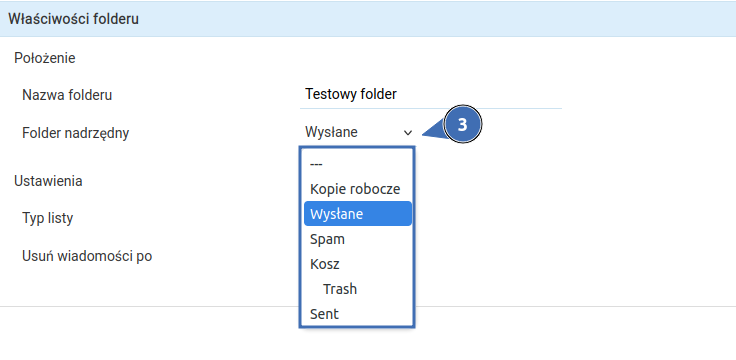
Jeśli folder ma być zagnieżdżony wewnątrz innego folderu, wybierz z listy folder nadrzędny.
-
Kliknij Zapisz, aby utworzyć folder.
Dodatkowe możliwości:
- Foldery mogą być zagnieżdżane wielopoziomowo, co pozwala na bardziej szczegółowe porządkowanie poczty.
- W przypadku dużej liczby folderów zaleca się tworzenie kategorii nadrzędnych, aby łatwiej było je odnaleźć.