Jak skonfigurować pocztę w Outlook?
Poniżej znajdziesz krótką pomoc jak skonfigurować pocztę w Microsoft Outlook 2010/2016/Office 365 na komputerze oraz w aplikacji mobilnej. Chcąc skonfigurować skrzynkę pocztową na własnym komputerze, musisz zainstalować tzw. program klienta pocztowego.
- Konfiguracja nowej poczty w Outlook New
- Poprawa konfiguracji poczty w Outlook New
- Konfiguracja nowej poczty w Outlook dla Microsoft 365
- Poprawa konfiguracji poczty w Outlook dla Microsoft 365
- Konfiguracja poczty w Outlook na urządzenia mobilne
Jeśli masz już utworzone i poprawnie skonfigurowane konto w Outlook, to możesz przejść do jego edycji, np. aby zmienić adres serwera poczty przychodzącej (IMAP) lub wychodzącej (SMTP) na inny.
- Jak zmienić ustawienia e-mail dla istniejącego konta Outlook?
- Gdzie znajdę dane do konfiguracji?
Konfiguracja nowej poczty w Outlook New
-
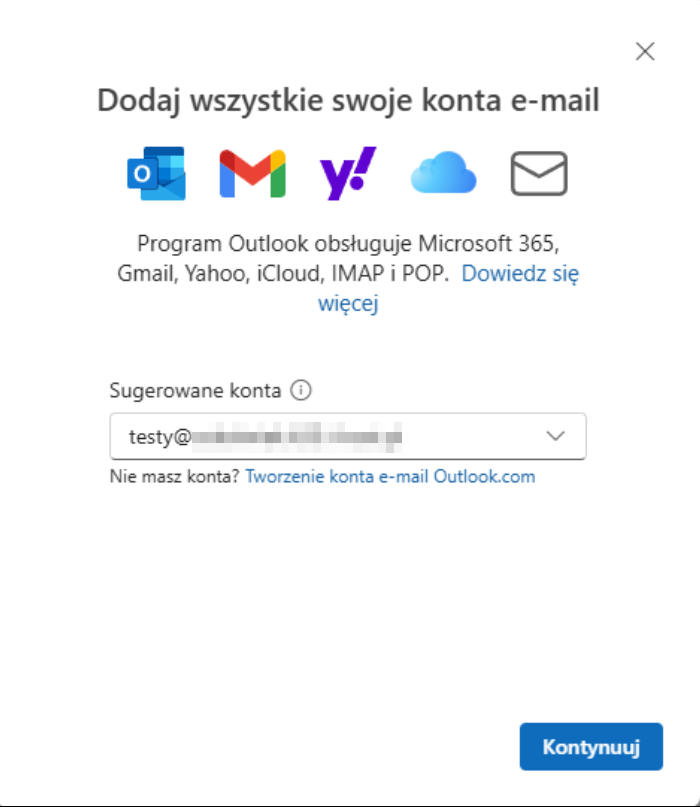
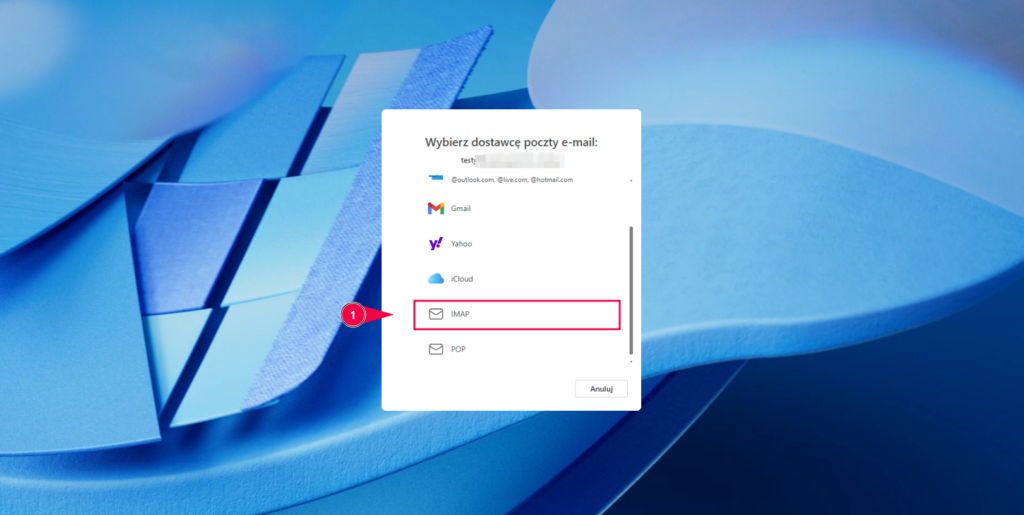
Wpisz swój adres mailowy oraz wybierz dostawcę poczty e-mail: IMAP
-
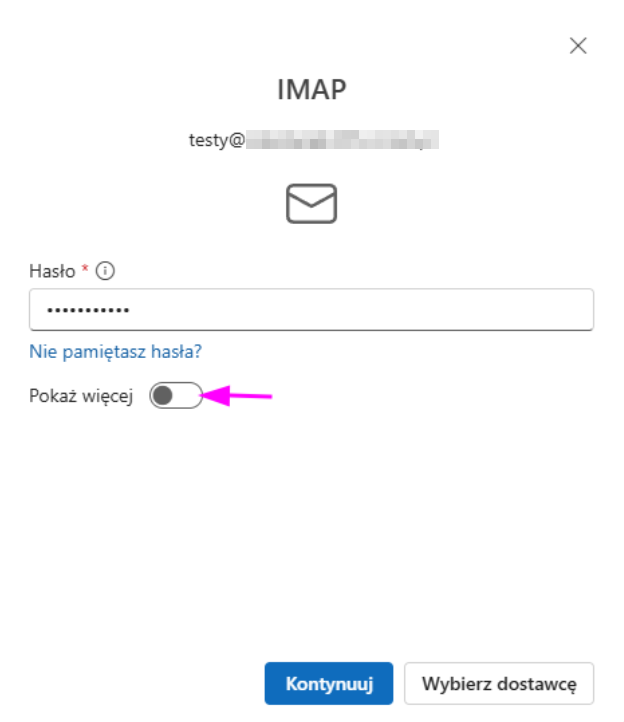
Wpisz swoje hasło, a następnie wybierz Pokaż więcej.
-
Uzupełnij formularz konfiguracji poczty przychodzącej IMAP oraz wychodzącej SMTP, przy czym:
- nazwa użytkownika SMTP to Twój adres mailowy,
- serwer poczty przychodzącej/wychodzącej to adres serwera pocztowego
Pomoc gdzie znaleźć dane do konfiguracji znajdziesz tutaj.
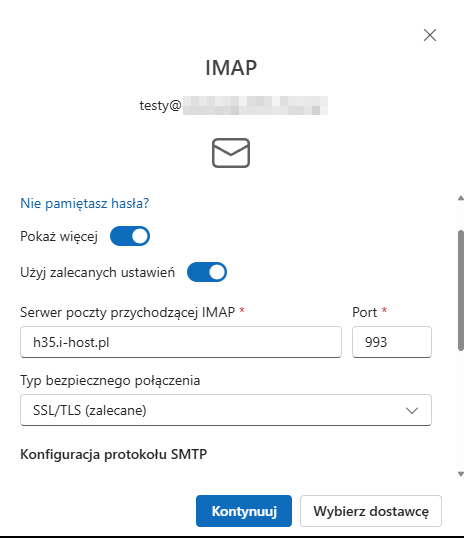
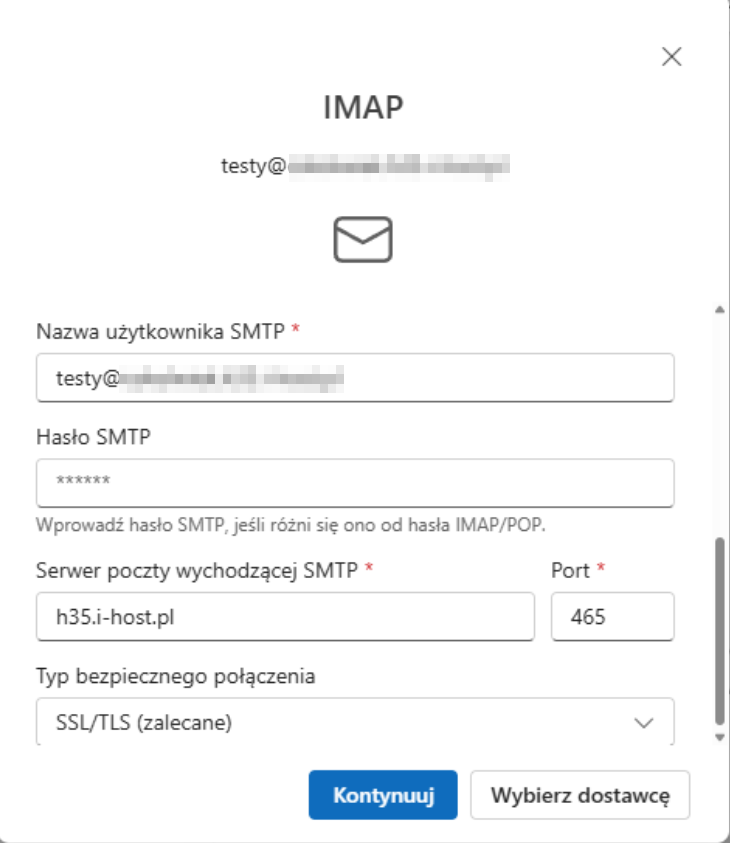
-
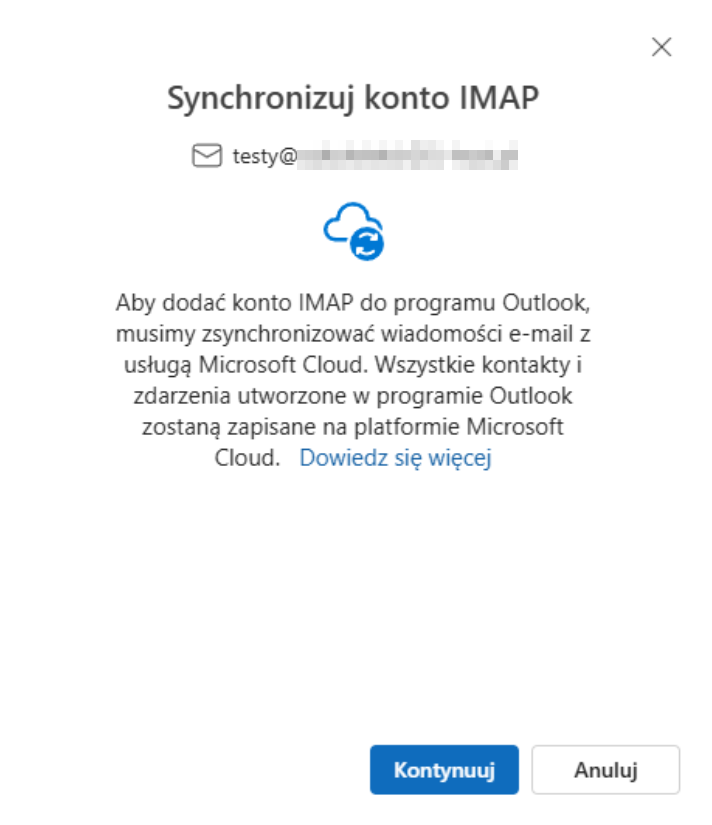
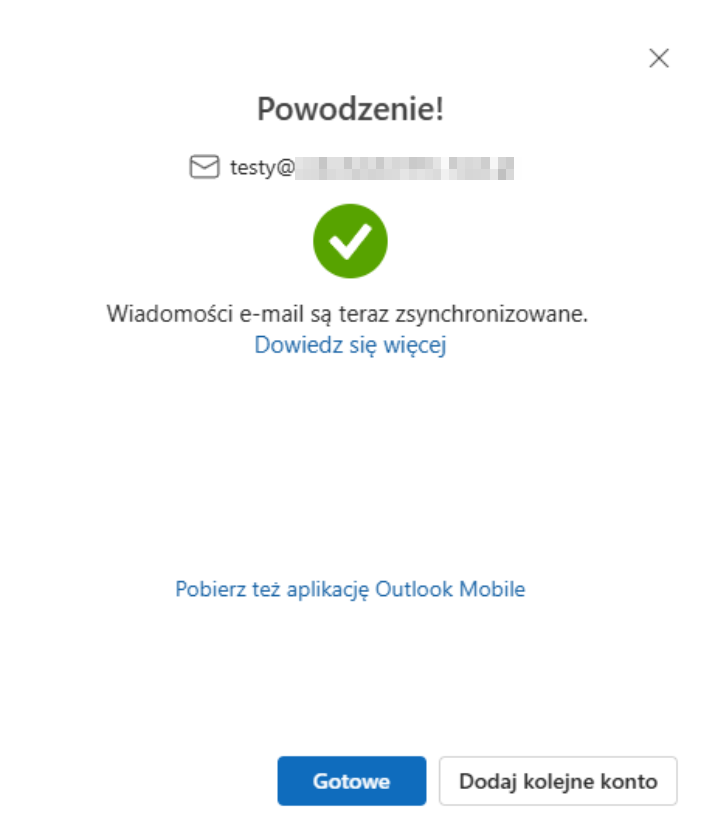
Po kliknięciu Kontynuuj zostaniesz poproszony o wyrażenie zgody na synchronizację konta IMAP. Po potwierdzeniu skrzynka zostanie dodana prawidłowo.
Poprawa konfiguracji poczty w Outlook New
Jeśli posiadasz już skonfigurowaną skrzynkę w usłudze Outlook New i chcesz dostosować jej ustawienia należy:
-
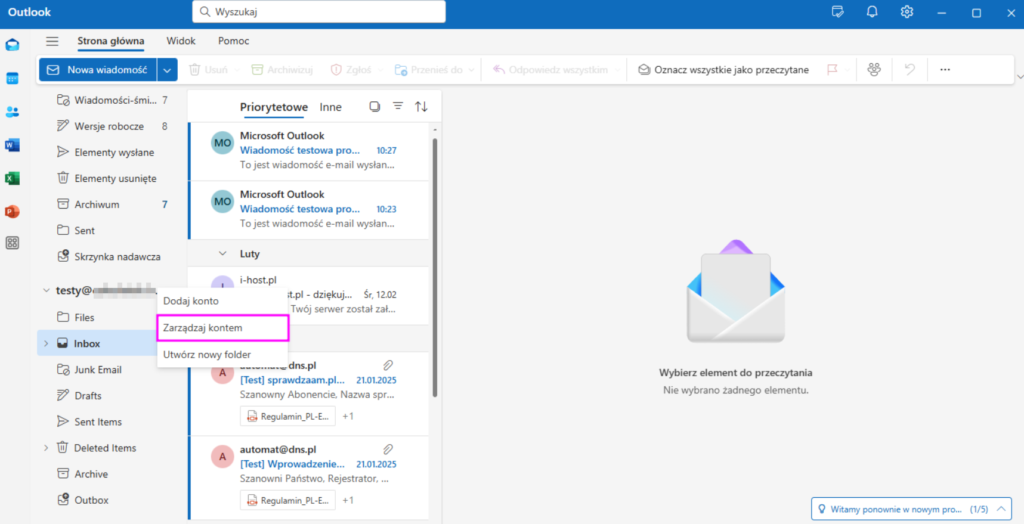
Nacisnąć trzy kropki obok adresu mailowego znajdującego się na liście po lewej stronie, a następnie wybrać Zarządzaj kontem:
-
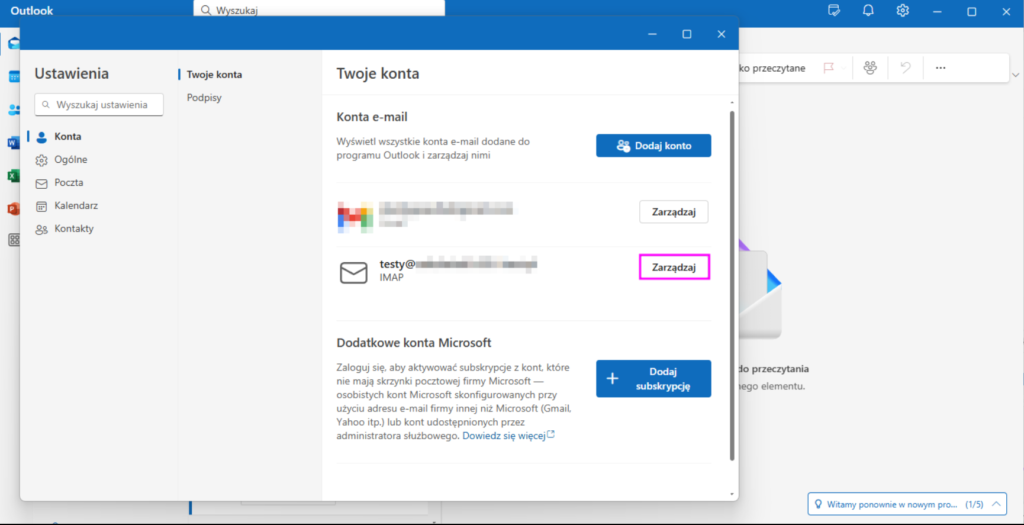
Nacisnąć Zarządzaj przy odpowiednim adresie mailowym:
-
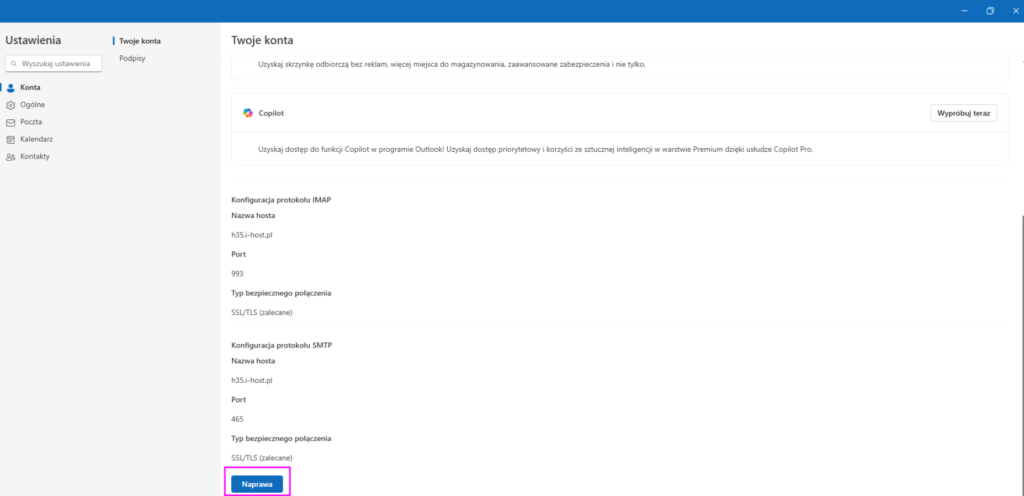
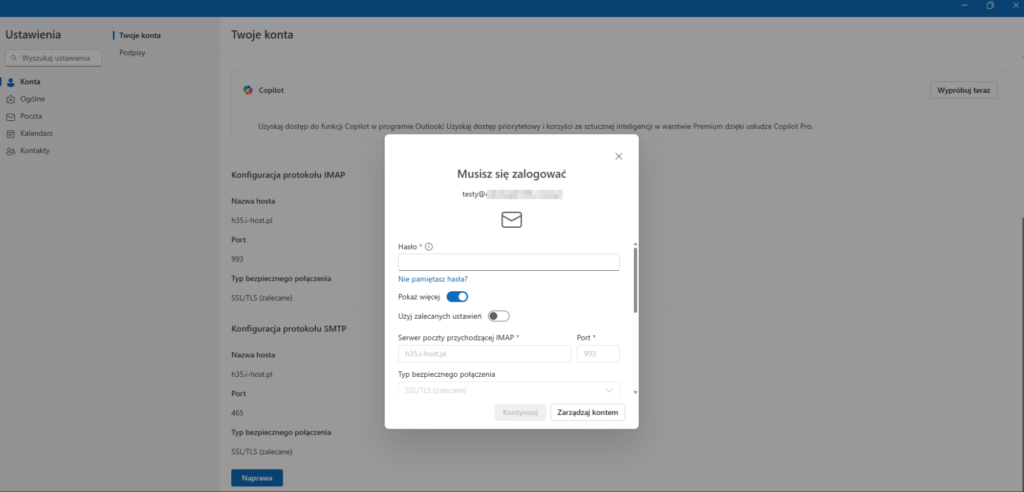
Ukaże się zakładka Twoje konta oraz aktualna konfiguracja konta. Kliknij Naprawa, aby poprawić konfigurację:
Konfiguracja nowej poczty w Outlook dla Microsoft 365
Poprawa konfiguracji poczty w Outlook dla Microsoft 365
-
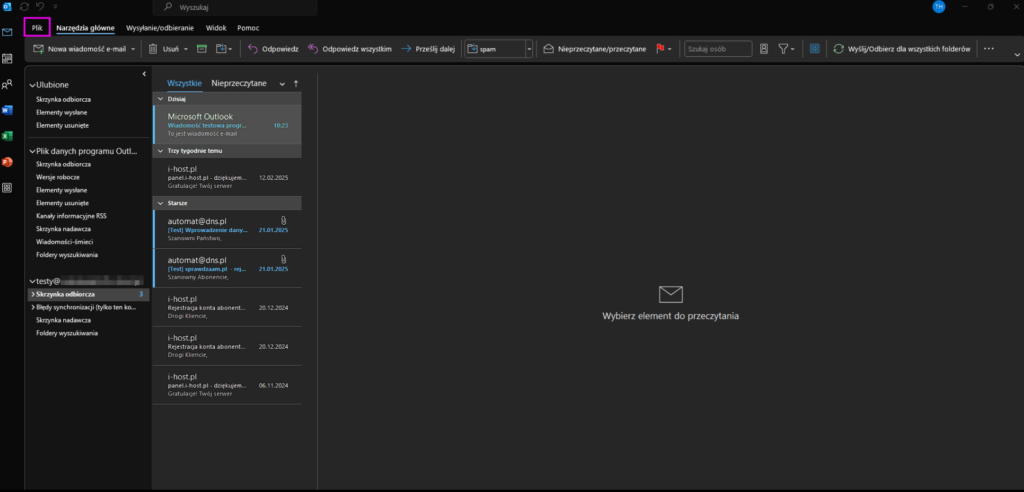
W górnym oknie programu należy kliknąć Plik
-
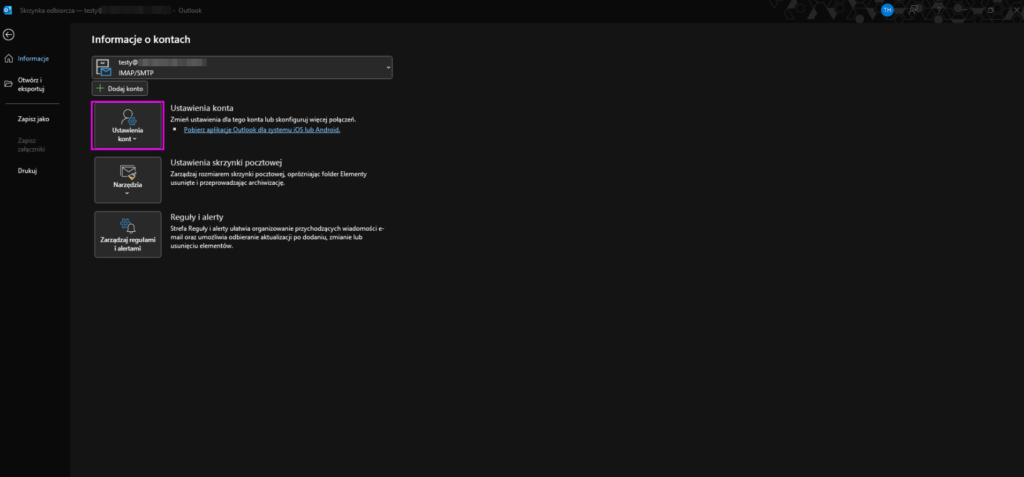
Wybierz Ustawienia kont a następnie Ustawienia serwera:
-
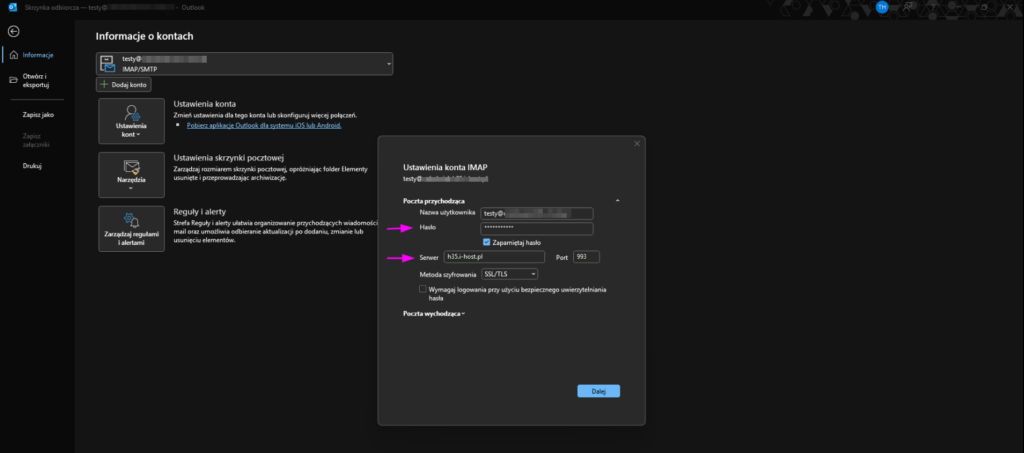
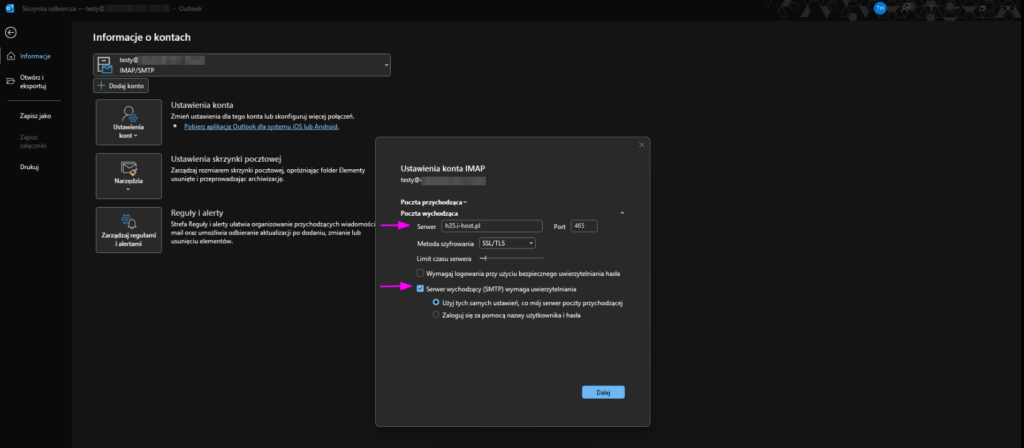
Zmień konieczne ustawienia konta IMAP oraz SMTP (najprawdopodobniej hasło oraz adres serwera). Pomoc gdzie znaleźć dane do konfiguracji znajdziesz tutaj.
-
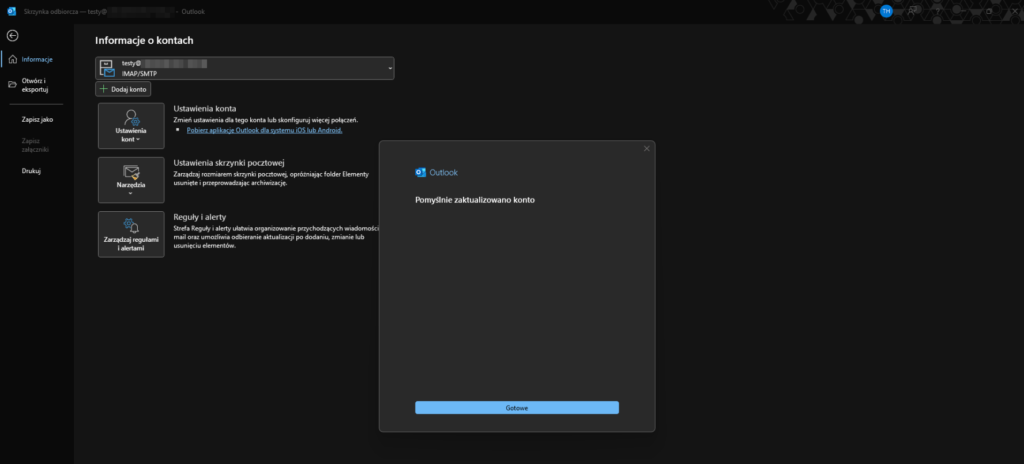
Po poprawnym wprowadzeniu konfiguracji powinna pojawić się informacja: