Konfiguracja poczty na iPhone

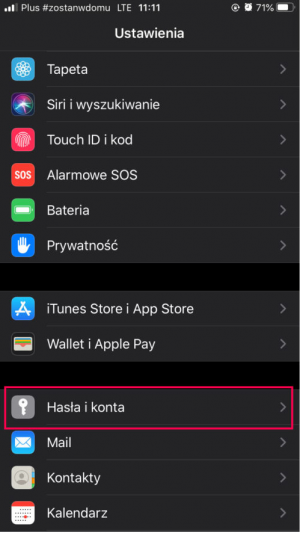

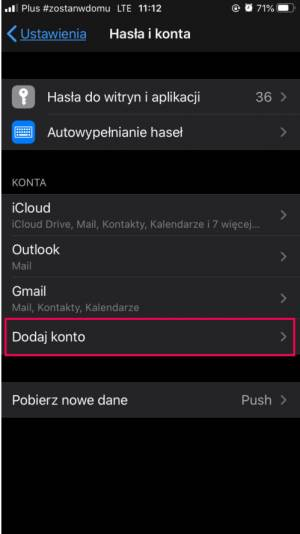

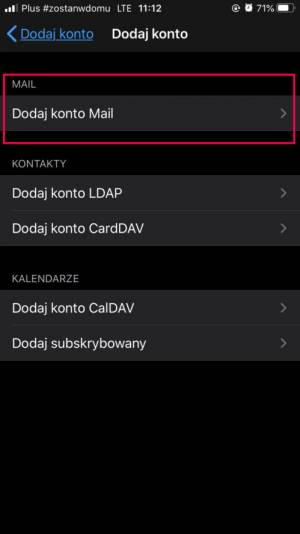
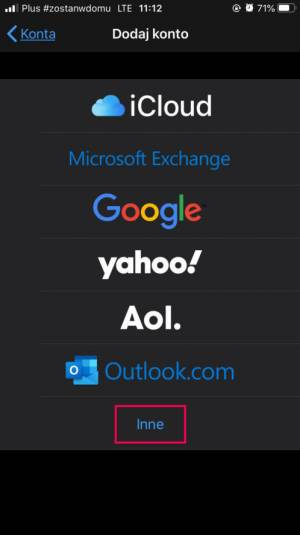
Następnie wybierz opcję „Inne”

Podaj dane konfiguracyjne:
- Nazwę – np. imię i nazwisko
- Email – Twój adres e-mail
- Hasło – hasło do Twojej skrzynki e-mail
- Ewentualny opis konta

Kliknij „Dalej”, pojawi się okienko do wpisania serwerów pocztowych.

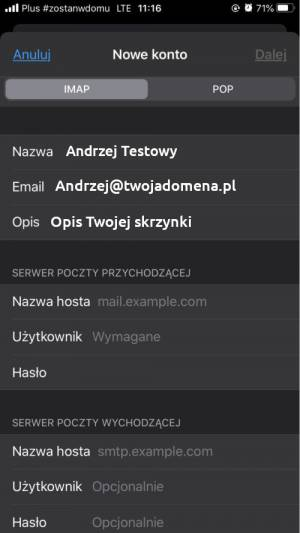
Wybierz IMAP
Jako serwer poczty przychodzącej wpisz:
- Nazwa hosta – czyli serwer, na którym jest uruchomiona Twoja usługa (na przykład może to być „h10.i-host.pl”)
- Użytkownik – czyli Twój adres e-mail (w naszym przypadku „andrzej@twojadomena.pl”)
- Hasło – hasło do Twojej skrzynki, które wpisywałeś już wcześniej
W serwerze poczty wychodzącej należy ponowić to co wpisałeś wcześniej w serwerze poczty przychodzącej.
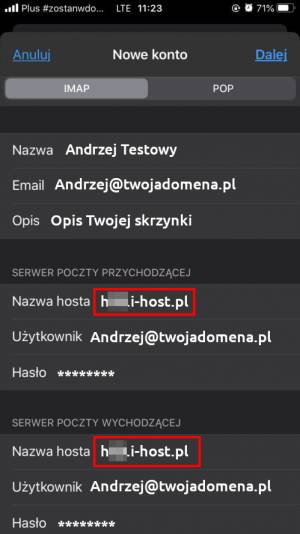
Ekosystem Apple jest specyficzny i czasem tak wpisana konfiguracja może nie zadziałać automatycznie. Wtedy po wpisaniu w Nazwie hosta wybranego dla nas serwera należy dopisać po dwukropku odpowiedni dla nas port. Są to kolejno:
Dla poczty przychodzącej:
| Typ | Zwykły | Szyfrowany |
| IMAP | 143 | 993 |
| POP3 | 110 | 995 |
oraz dla poczty wychodzącej:
| Typ | Zwykły | Szyfrowany |
| SMTP | 587 | 465 |
Dla przykładu będzie to dla poczty przychodzącej h10.i-host.pl:993 oraz dla poczty wychodzącej h10.i-host.pl:465
Kliknij „Dalej”
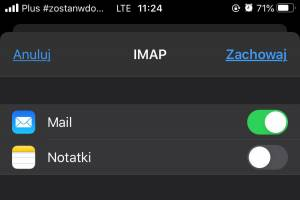
Wybierz „Mail” i Kliknij „Zachowaj”. Gratulacje! Właśnie skonfigurowałeś konto e-mail w systemie Apple.