Konfiguracja poczty w Outlook na urządzenia mobilne
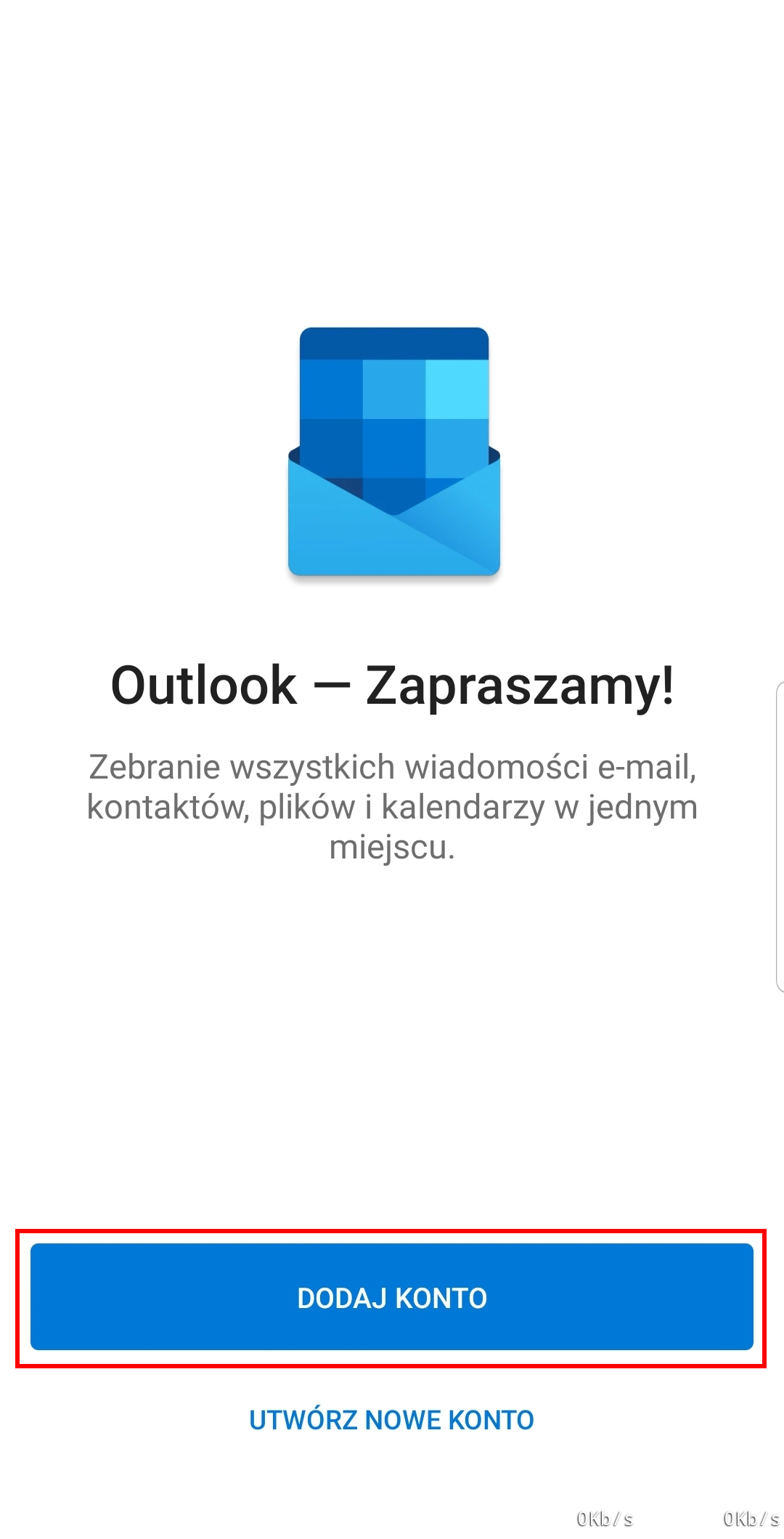
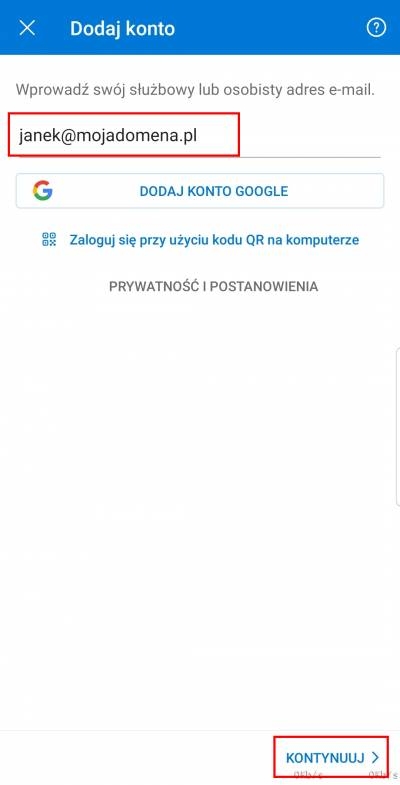
1. Po otwarciu aplikacji kliknij przycisk Dodaj konto
2. Wprowadź swój adres e-mail i kliknij Kontynuuj
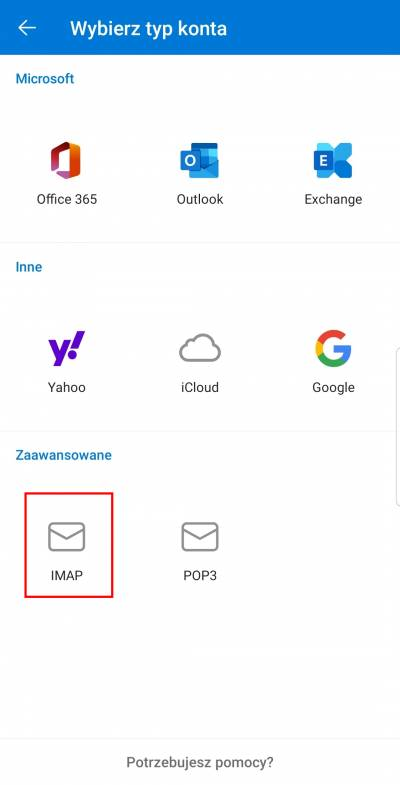
3. Wybierz typ konta IMAP
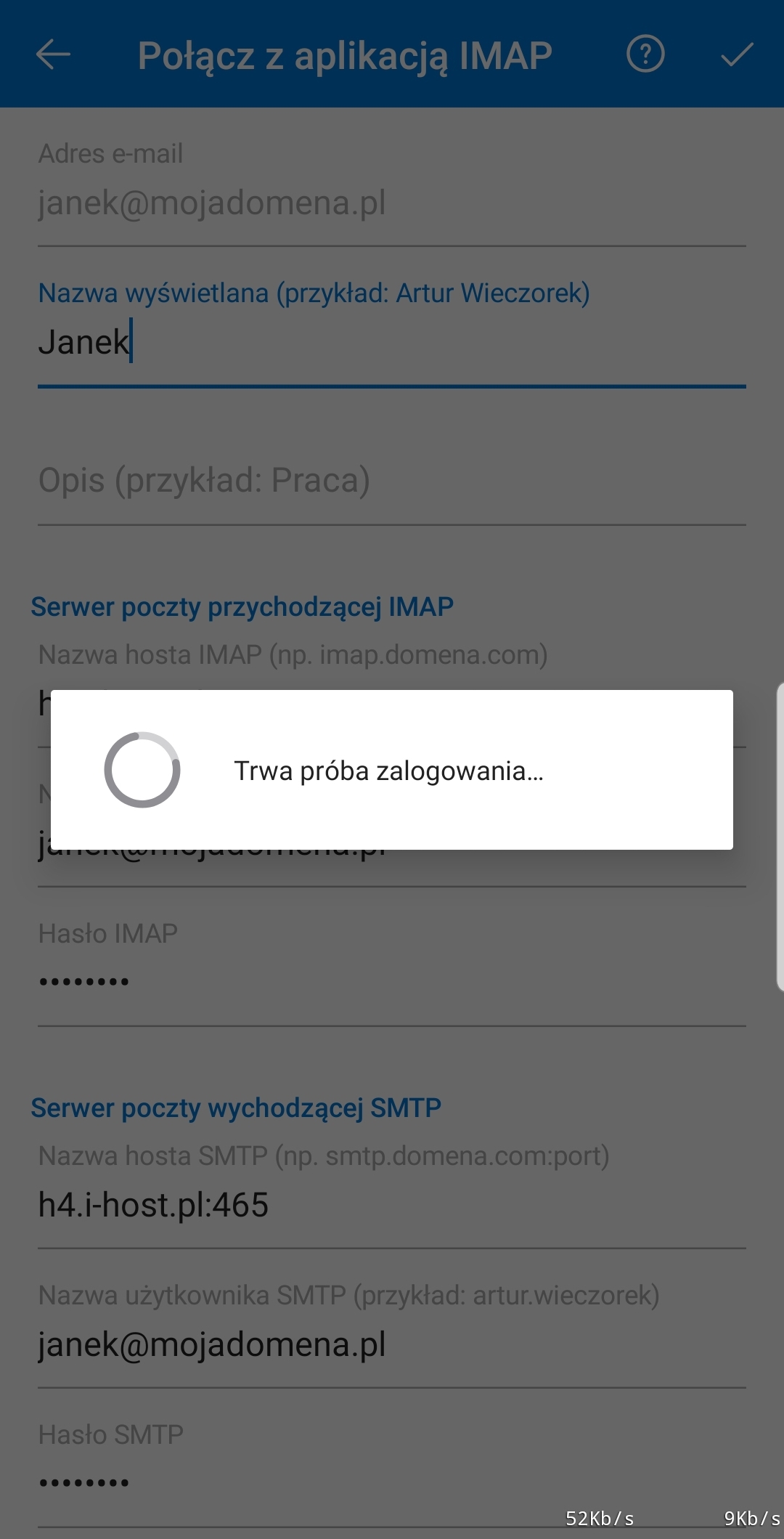
4. Wyświetlą się opcje konfiguracji poczty (gdyby nie były widoczne wszystkie opcje, w lewym dolnym rogu kliknij przycisk ustawienia zaawansowane)
- nazwa wyświetlana – wpisz wedle uznania
- nazwa hosta IMAP- wpisz końcówkę adresu swojego serwera (bez nazwy serwera), a następnie po „:” wpisz 993 np. h4.i-host.pl:993
- nazwa użytkownika IMAP – wpisz swój adres e-mail
- hasło IMAP – wpisz hasło do Twojej poczty
- nazwa hosta SMTP- wpisz końcówkę adresu swojego serwera (bez nazwy serwera), a następnie po „:” wpisz 465 np. h4.i-host.pl:465
- nazwa użytkownika SMTP – wpisz swój adres e-mail
- hasło SMTP – wpisz hasło do Twojej poczty
Po uzupełnieniu wszystkich pól wciśnij przycisk potwierdzenia w prawym górnym rogu ekranu

5. Ukaże się okno w napisem Trwa próba zalogowania. Jeśli wszystko jest poprawnie skonfigurowane, ukaże się zalogowana poczta.