Konfiguracja poczty w Outlook 2016
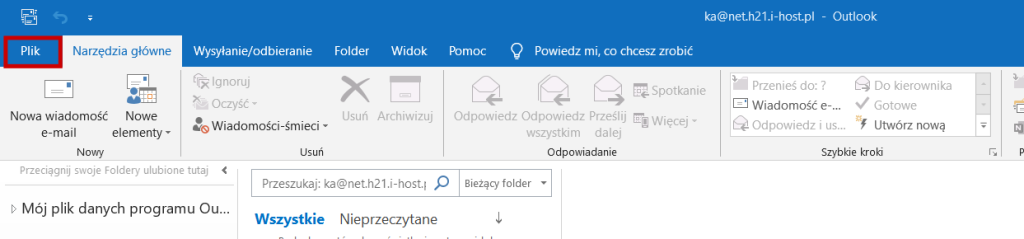
1. W górnym oknie programu należy kliknąć Plik
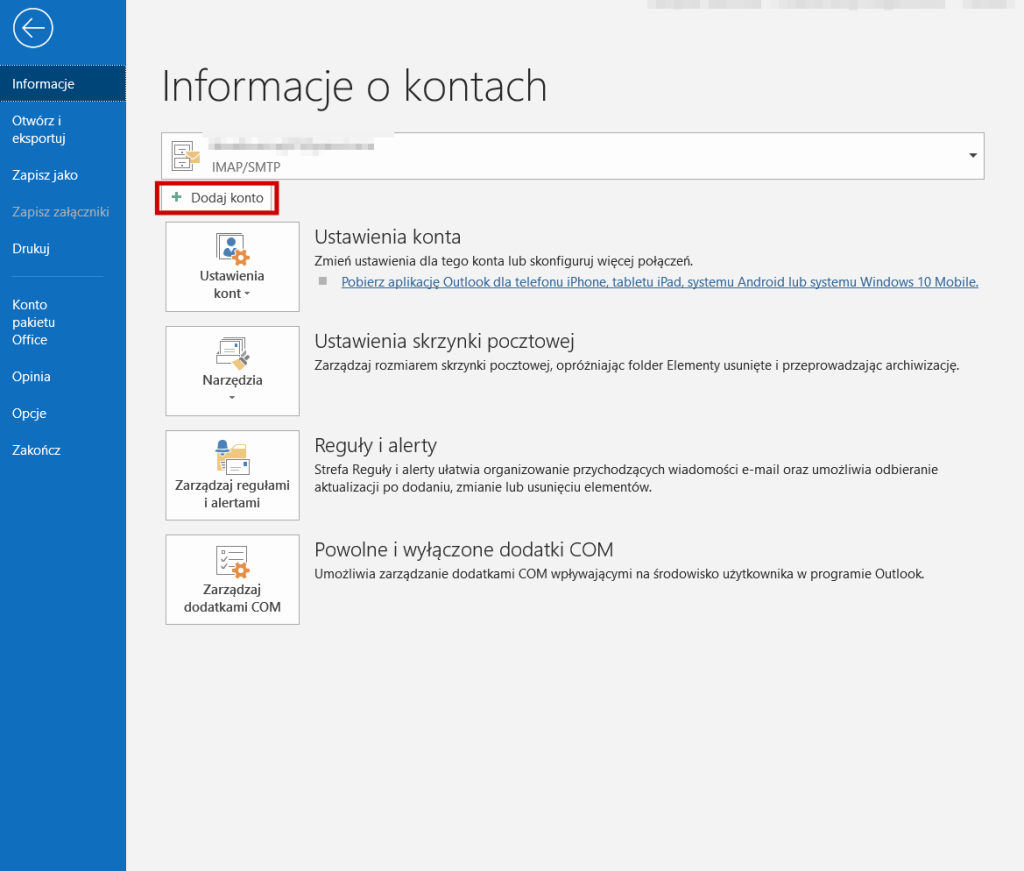
2. Następnie Dodaj konto
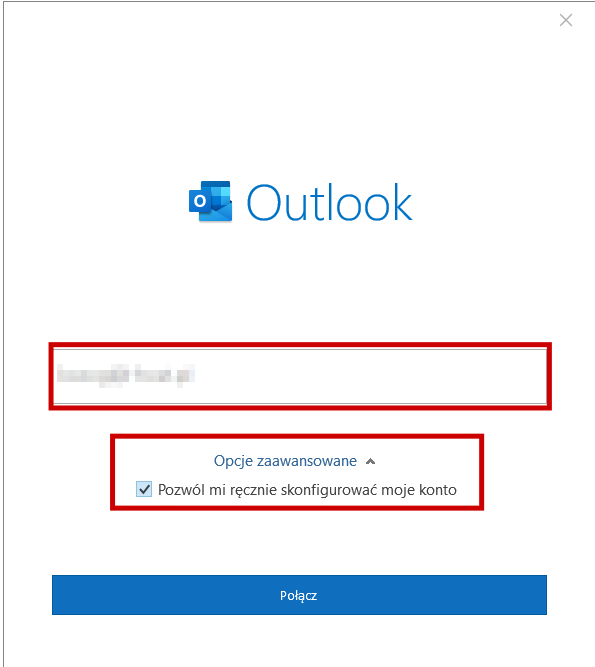
3. W kolejnym oknie wpisujemy swój adres e-mail, rozwijamy Opcje zaawansowane i zaznaczamy opcje Pozwól mi ręcznie skonfigurować moje konto i klikamy Połącz.
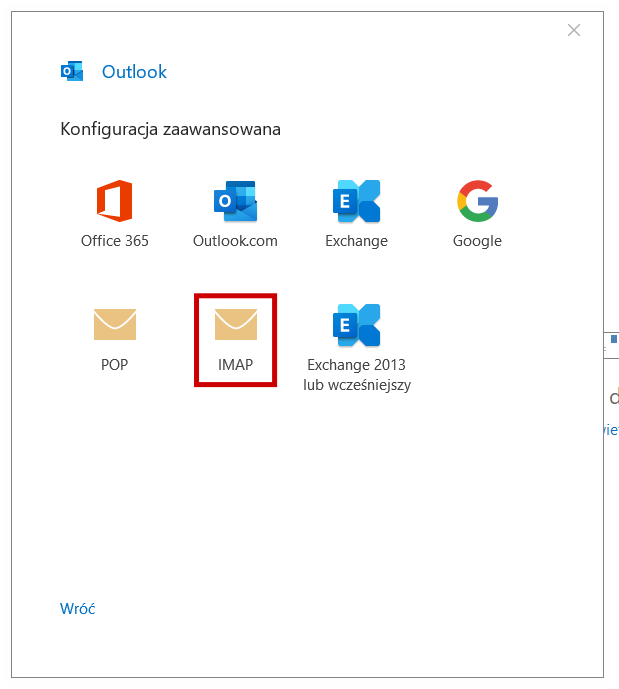
4. W kolejnym oknie wybieramy IMAP
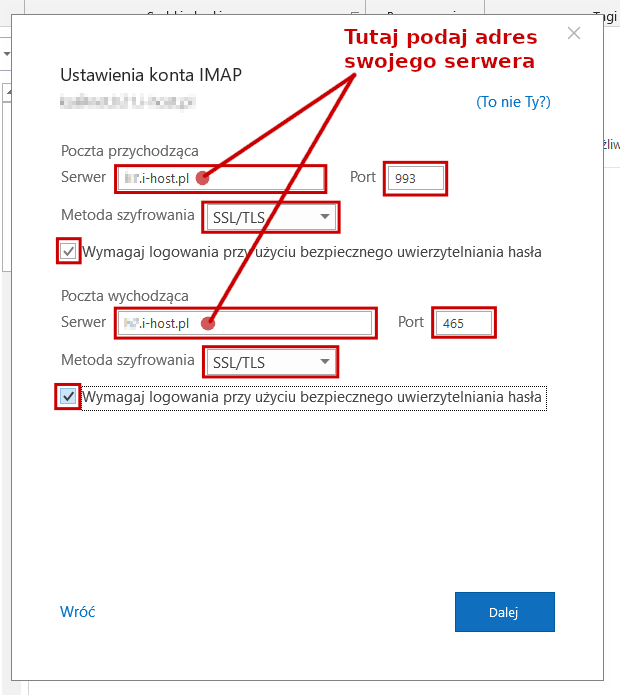
5. W oknie Ustawienia konta IMAP uzupełnij: W sekcji Poczta przychodząca:
- w polu serwer wpisz końcówkę adresu swojego serwera (bez nazwy serwera)
- w polu port wpisz 993
- w polu metoda szyfrowania wpisz SSL/TLS
- Zaznacz opcję wymagaj logowania przy użyciu bezpiecznego uwierzytelniania hasła
W sekcji Poczta wychodząca:
- w polu serwer wpisz końcówkę adresu swojego serwera (bez nazwy serwera)
- w polu port wpisz 465
- w polu metoda szyfrowania wpisz SSL/TLS
- Zaznacz opcję wymagaj logowania przy użyciu bezpiecznego uwierzytelniania hasła
Po uzupełnieniu wszystkich pól klikamy przycisk dalej.
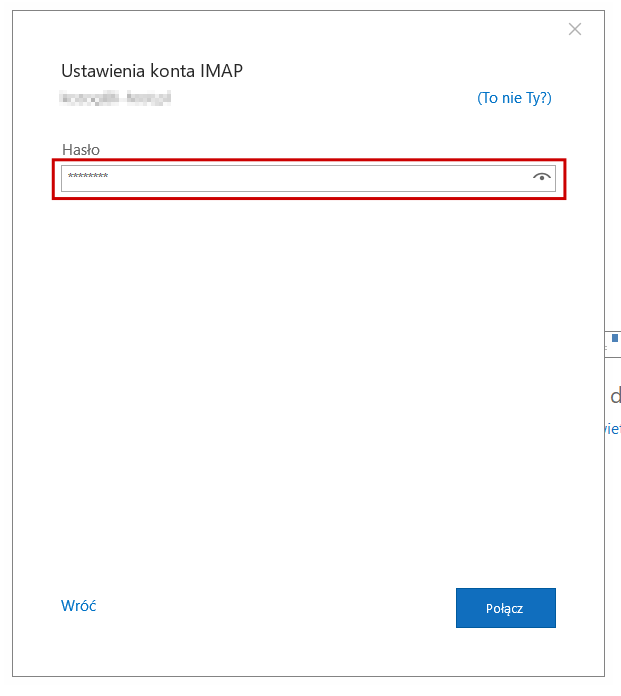
6. W kolejnym oknie wpisujemy hasło do poczty kliknij przycisk Połącz.
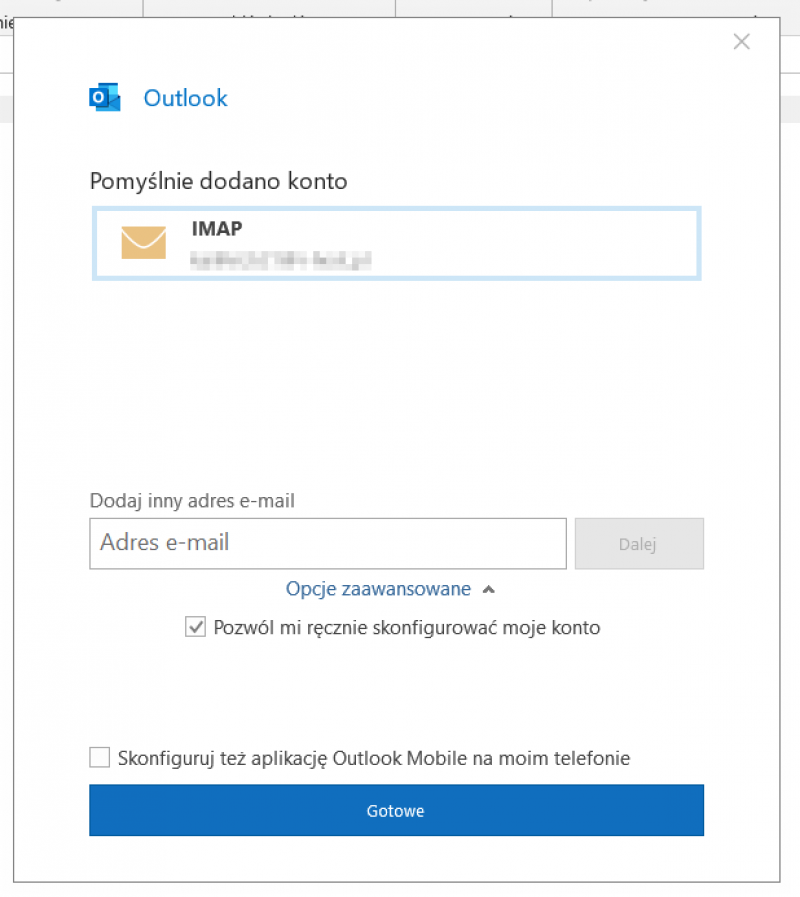
7. Na końcu pojawi się komunikat Pomyślnie dodano konto