Konfiguracja poczty w Outlook 2010
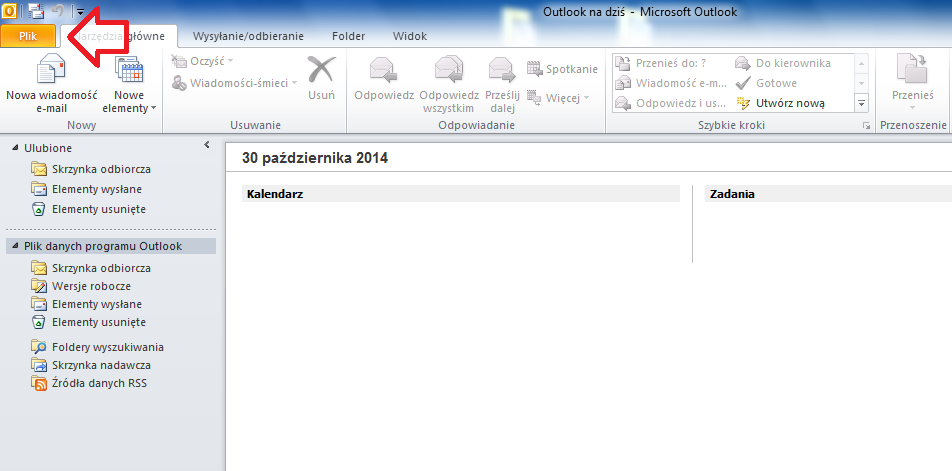
1. W głównym oknie programu należy kliknąć Plik
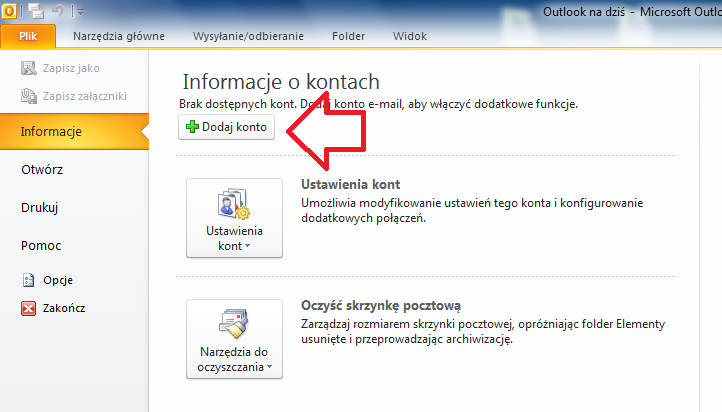
2. Następnie Dodaj konto.
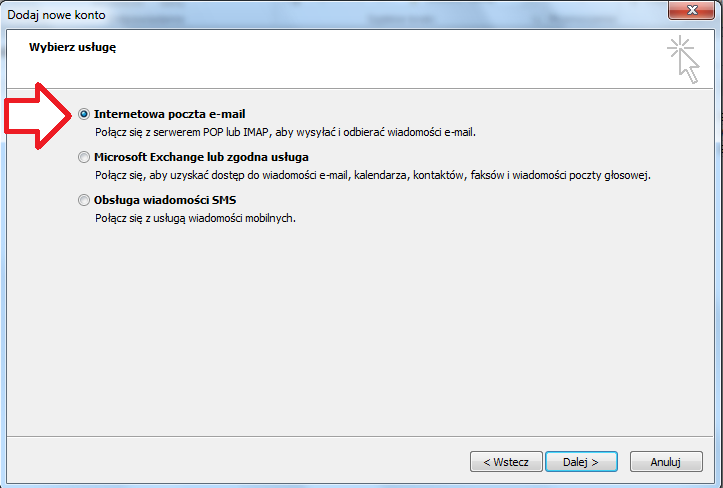
3. W kolejnym oknie zaznaczamy Internetowa poczta e-mail i klikamy Dalej.
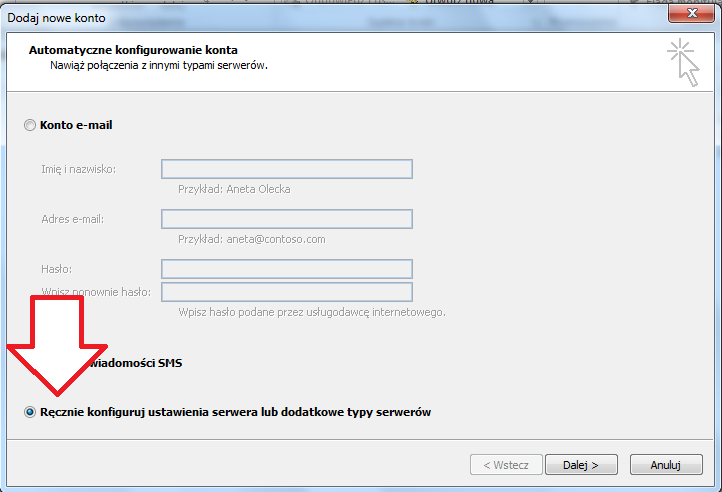
4. W następnym oknie zaznaczamy Ręcznie konfiguruj ustawienia serwera lub dodatkowe typy serwerów i klikamy Dalej.
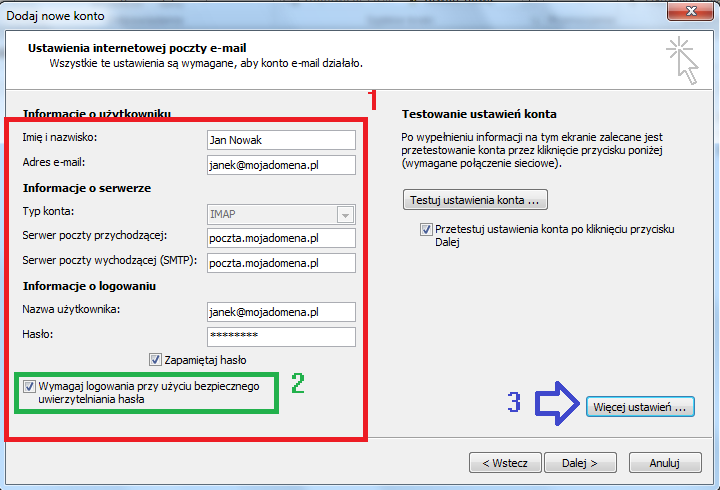
5. W oknie dodawania konta wpisujemy dane dostępowe do konta pocztowego. Więcej informacji na temat tworzenia kont pocztowych i obsługi poczty znajdziesz w artykule o tworzeniu konta pocztowego
Uzupełnij:
- Informacje o użytkowniku,
- Zaznacz Wymagaj logowania przy użyciu bezpiecznego uwierzytelniania hasła
- Kliknij Więcej ustawień…
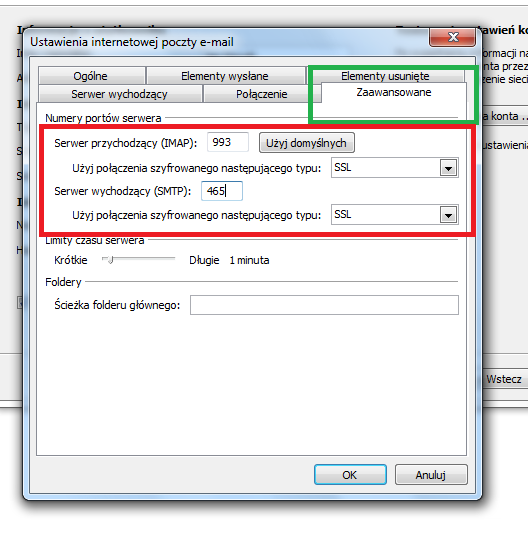
6. W oknie dodatkowych ustawień kliknij zakładkę Zaawansowane i uzupełnij dane serwera poczty. Uzupełnij porty IMAP i SMTP oraz nie zapomnij zaznaczyć SSL. Kliknij OK.
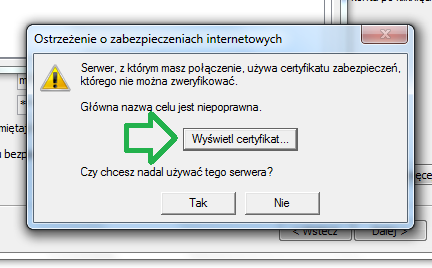
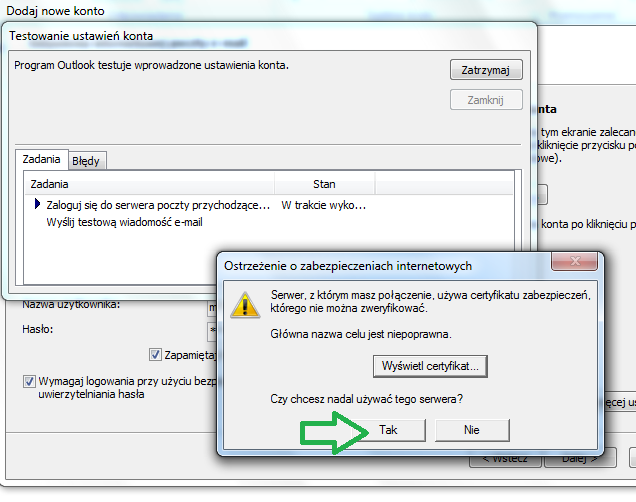
7. Outlook połączy się z serwerem i wyświetli informację o certyfikacie. Ostrzeżenie o certyfikacie nie jest błędem ani próbą oszustwa. Certyfikat bezpieczeństwa SSL jest podpisany dla i-host.pl, a nie pod Twoją nazwę domeny. Stąd informacja o rozbieżności nazw serwerów.
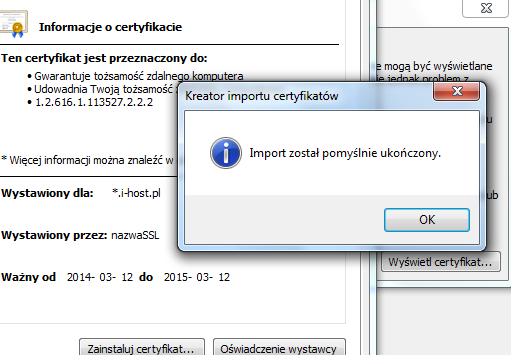
8. Aby zainstalować certyfikat kliknij na Wyświetl certyfikat…
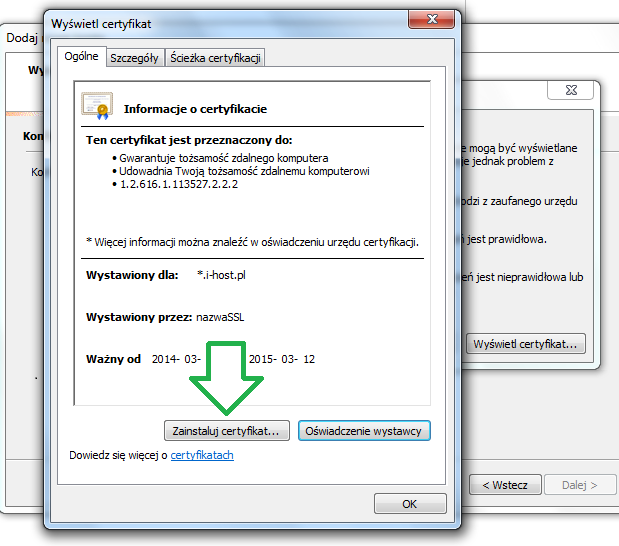
9. a następnie Zainstaluj certyfikat…
10. Po zainstalowaniu certyfikatu otrzymasz informację.
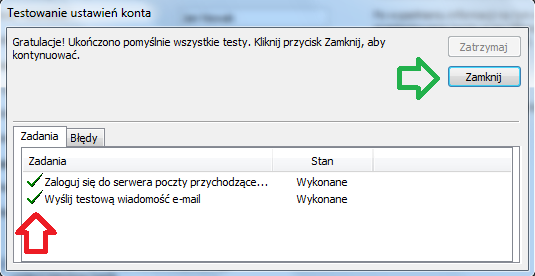
11. Teraz Outlook sprawdzi połączenie. Jeśli oba testy Logowanie i Wysłanie wiadomości testowej przebiegną prawidłowo. Zobaczysz to w raporcie zadania (poniżej). Kliknij Zamknij.
UWAGA!
Ostrzeżenie o certyfikacie nie jest błędem ani próbą oszustwa. Certyfikat bezpieczeństwa SSL jest podpisany dla i-host.pl, a nie pod Twoją nazwę domeny. Stąd informacja o rozbieżności nazw serwerów. Niestety firma Microsoft nie udostępniła pełnego wsparcia dla certyfikatów zewnętrznych pomimo ich instalacji w systemie. Jest to problem dotykający wielu użytkowników, ale niestety zignorowany. Są trzy typy rozwiązań.
- Przy uruchamianiu Outlook należy kliknąć „Tak”. W dalszych etapach program będzie funkcjonował prawidłowo.
- Oficjalne Microsoft: Instalacja automatycznego akceptowania informacji. Osobny program Outlook Certyficate Accepter dostępny do pobrania z Supportu Microsoft.
- Wyłączenie SSL (niezalecane).